
Como fazer uma planilha de controle de gastos no Excel (passo a passo)
Aprenda a montar do zero uma planilha de controle de gastos no Excel, com categorias, totais automáticos, saldo do mês e gráfico. Passo a passo para iniciantes.
#publi: este artigo contém links para produtos dos quais somos afiliados. Se você comprar por eles, recebemos uma comissão, sem custo extra para você.
Anotar gastos num caderno funciona até o dia em que você precisa somar tudo, comparar meses ou descobrir para onde foi o dinheiro. Uma planilha no Excel resolve isso: você digita cada gasto uma vez e as fórmulas fazem as contas. Neste guia você vai montar uma planilha simples, mas completa, mesmo que nunca tenha usado fórmulas.
O que a planilha vai fazer
Antes de abrir o Excel, vale definir o objetivo. A planilha deste tutorial vai:
- registrar cada entrada (salário, renda extra) e cada saída (contas, compras);
- separar os gastos por categoria (moradia, alimentação, transporte etc.);
- calcular automaticamente o total de entradas, o total de saídas e o saldo do mês;
- mostrar quanto cada categoria pesa no orçamento, com um gráfico.
Tudo isso usa apenas recursos básicos: tabela, SOMA, SOMASE e um gráfico. Funciona no Excel para computador, no Excel na web (gratuito com uma conta Microsoft) e, com pequenas diferenças de menu, no Google Planilhas.
Passo 1: crie as colunas da aba de lançamentos
Abra uma pasta de trabalho em branco e renomeie a primeira aba para Lançamentos (clique duas vezes no nome da aba). Na linha 1, digite os cabeçalhos:
- Data
- Descrição (ex.: "Mercado", "Conta de luz")
- Categoria
- Tipo (Entrada ou Saída)
- Valor
Mantenha uma informação por coluna. Isso parece detalhe, mas é o que permite filtrar e somar depois.
Passo 2: transforme o intervalo em Tabela
Selecione os cabeçalhos e algumas linhas abaixo e use Inserir > Tabela (ou o atalho Ctrl+Alt+T no Excel em português para Windows). Marque "Minha tabela tem cabeçalhos".
Por que usar Tabela em vez de células soltas?
- novas linhas entram automaticamente na formatação e nas fórmulas;
- cada cabeçalho ganha um botão de filtro;
- as fórmulas podem usar o nome das colunas, o que deixa tudo mais legível.
Na guia Design da Tabela, dê um nome à tabela, por exemplo tbLanc.
Passo 3: formate datas e valores
Selecione a coluna Data e escolha o formato Data abreviada. Na coluna Valor, escolha Moeda (R$). Use Ctrl+1 para abrir a janela Formatar Células se preferir ajustar casas decimais.
Uma dica importante: digite os valores sempre como números positivos. Quem diz se é entrada ou saída é a coluna Tipo. Isso evita erros de sinal.
Passo 4: padronize categorias com uma lista suspensa
Erros de digitação ("Alimentaçao", "alimentação", "Comida") quebram os totais por categoria. Para evitar isso, crie uma lista fixa:
- Crie uma nova aba chamada Listas.
- Na coluna A, digite suas categorias: Moradia, Alimentação, Transporte, Saúde, Educação, Lazer, Outros, Salário, Renda extra.
- Volte à aba Lançamentos, selecione a coluna Categoria da tabela e vá em Dados > Validação de Dados.
- Em "Permitir", escolha Lista e, em "Fonte", selecione as células com as categorias na aba Listas.
Repita o processo para a coluna Tipo, com a fonte digitada diretamente: Entrada;Saída (no Excel em português, o separador costuma ser ponto e vírgula).
Passo 5: monte o resumo do mês
Crie uma aba Resumo. Nela, faça três células de destaque:
- Total de entradas:
=SOMASE(tbLanc[Tipo];"Entrada";tbLanc[Valor]) - Total de saídas:
=SOMASE(tbLanc[Tipo];"Saída";tbLanc[Valor]) - Saldo: a célula de entradas menos a célula de saídas, por exemplo
=B1-B2.
A função SOMASE soma apenas as linhas que atendem a um critério. Aqui, o critério é o texto da coluna Tipo.
Totais por categoria
Logo abaixo, liste as categorias de despesa em uma coluna (A5, A6, A7...) e, ao lado, use:
=SOMASES(tbLanc[Valor];tbLanc[Categoria];A5;tbLanc[Tipo];"Saída")
A SOMASES aceita vários critérios ao mesmo tempo: categoria e tipo. Arraste a fórmula para baixo para preencher as demais categorias.
Separando por mês
Se você quiser usar a mesma tabela o ano todo, adicione na aba Lançamentos uma coluna Mês com a fórmula =TEXTO([@Data];"mm/aaaa"). Depois, inclua esse critério extra na SOMASES, apontando para uma célula onde você digita o mês que quer analisar (por exemplo, 10/2026).
Passo 6: destaque o saldo negativo
Selecione a célula do saldo e vá em Página Inicial > Formatação Condicional > Realçar Regras das Células > É Menor do que, digite 0 e escolha o preenchimento vermelho. Assim, se as saídas passarem das entradas, você percebe na hora.
Passo 7: crie um gráfico de gastos por categoria
Selecione a lista de categorias e os totais ao lado e use Inserir > Gráfico de Colunas (ou de barras). Gráficos de pizza ficam difíceis de ler com muitas fatias; colunas ou barras costumam ser mais claras para comparar categorias.
Como usar a planilha no dia a dia
A melhor planilha é aquela que você realmente preenche. Algumas práticas ajudam:
- Lance os gastos com frequência. Reservar cinco minutos por dia, ou duas vezes por semana, evita esquecer compras pequenas.
- Guarde comprovantes até lançar. Notas, extratos e o histórico do aplicativo do banco ajudam a conferir valores.
- Revise no fim do mês. Olhe as três categorias que mais pesaram e pergunte se fazem sentido para você.
- Defina um limite por categoria. Inclua uma coluna "Meta" ao lado dos totais e compare o planejado com o realizado.
Erros comuns (e como evitar)
- Fórmula que não soma: geralmente o valor foi digitado como texto (alinhado à esquerda, às vezes com um triângulo verde). Redigite o número ou use a opção "Converter em número".
- Separador errado na fórmula: no Excel em português, os argumentos são separados por ponto e vírgula (;), não por vírgula.
- Categorias diferentes para a mesma coisa: use a lista suspensa do passo 4.
- Lançamentos fora da tabela: sempre digite na primeira linha vazia logo abaixo da tabela, para que ela se expanda sozinha.
Quer pular a montagem?
Se você prefere começar com algo pronto, o pacote Planilhas Excel 9.0 traz uma planilha de controle financeiro pessoal com gráfico, além de planilhas de organização de saúde. E, se a ideia é dominar o Excel para ir além do básico (tabelas dinâmicas, dashboards e macros), o Curso de Excel da Expert Cursos cobre esses temas do início ao avançado.
Resumo
Uma planilha de gastos eficiente tem poucos elementos: uma tabela de lançamentos bem organizada, listas suspensas para padronizar categorias, SOMASE e SOMASES para os totais e um gráfico para enxergar o padrão. Comece simples, use todos os dias e vá acrescentando colunas conforme sentir necessidade.
Produtos citados neste artigo
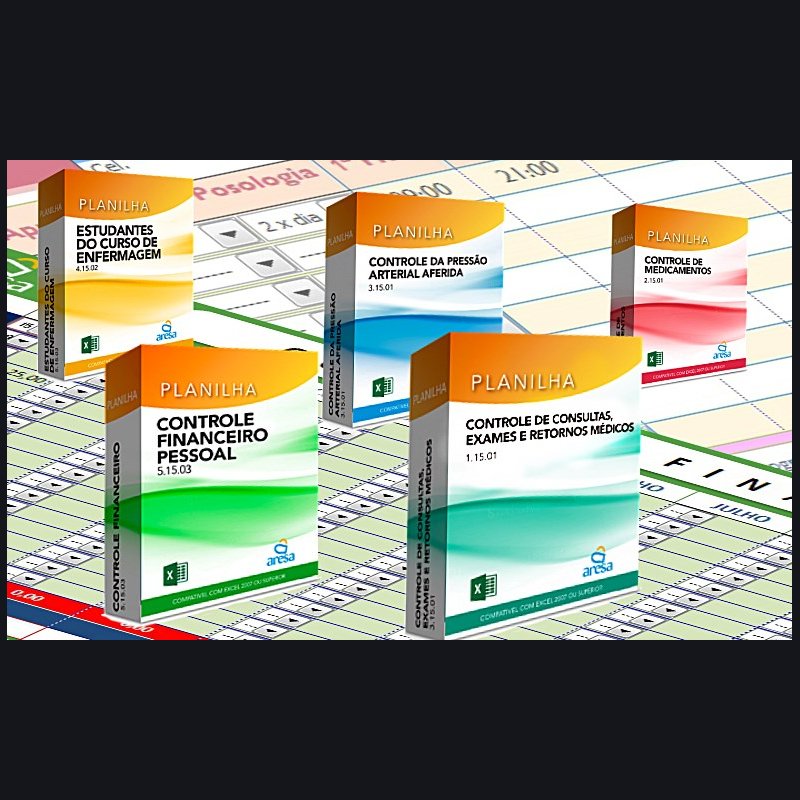
Pacote com 4 planilhas de Excel (finanças pessoais, pressão arterial, consultas e medicamentos) e planilhas bônus.

Curso online de Excel do básico ao avançado (funções, gráficos, macros e dashboards), com certificado de 30 h.
#publi: links de afiliado. Preços consultados em 19/10/2026, podem mudar.